Tutorial: Como usar o modelo GLM 5.2 de graça
E também os modelos: deepseek, minimax, kimi e outros

O GLM 5.2 é um dos modelos open-weight mais capazes disponíveis hoje. Normalmente você o acessa pagando uma subscription da Z.ai. Mas ela também está hospedada, de graça e sem cartão de crédito, no build.nvidia.com.
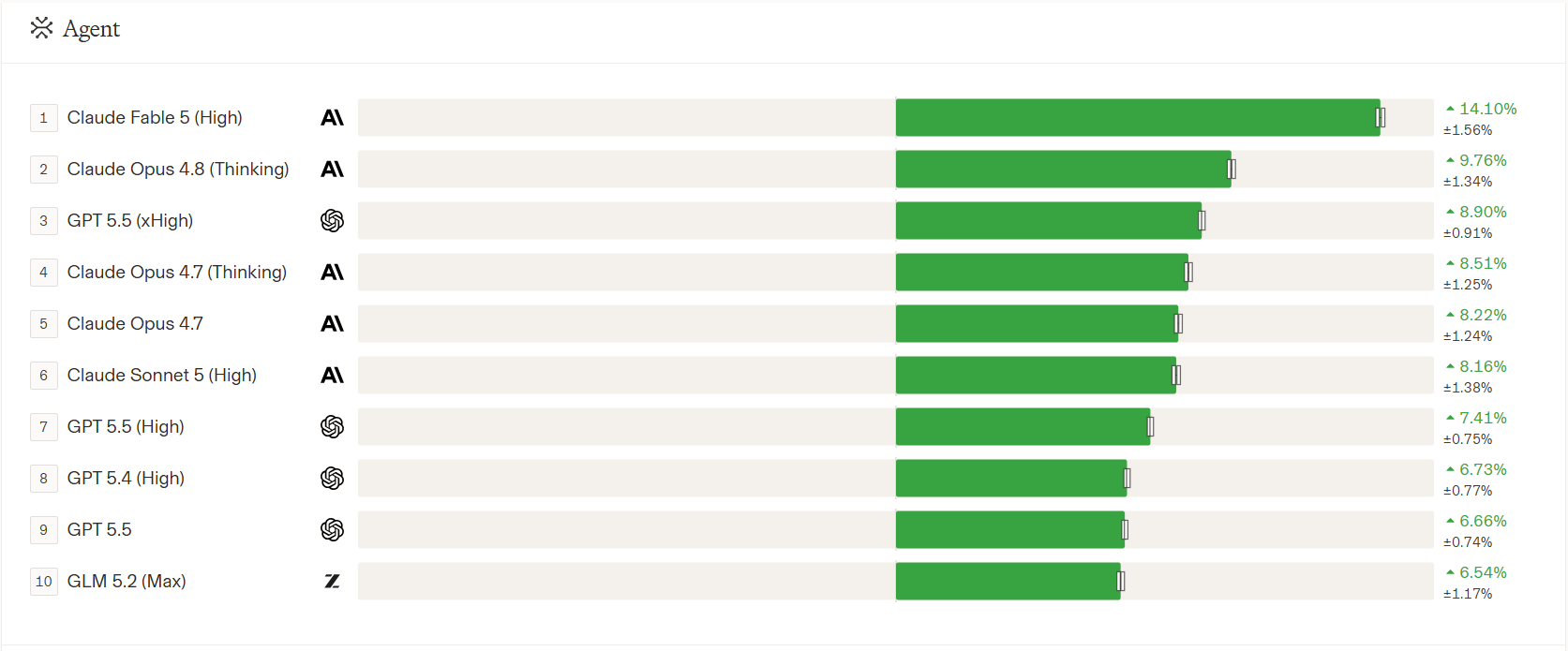
A NVIDIA mantém um catálogo de modelos open-weight atrás de um endpoint compatível com OpenAI, e a GLM 5.2 está lá junto com DeepSeek V4, Kimi e MiniMax.
Neste tutorial você vai sair do zero até um agente de coding funcional rodando GLM 5.2 sem gastar nada: criar a API key na NVIDIA, plugar no opencode (um agente de terminal open source e agnóstico de modelo), e limpar o seletor para ficar só com o que interessa.
Leva menos de dez minutos.
Crie uma conta na NVIDIA
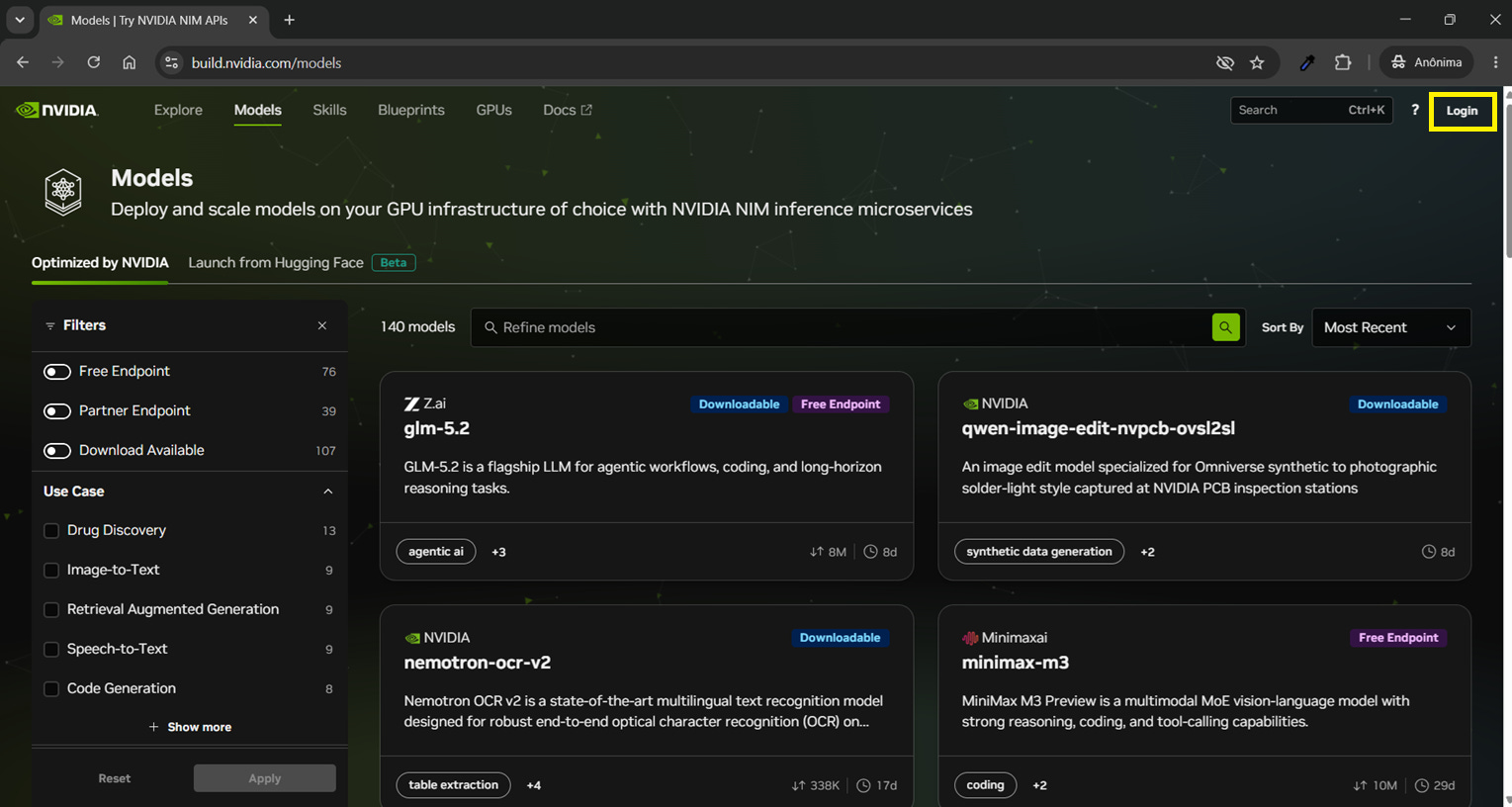
Acesse a url: https://build.nvidia.com/models e clique em “Login” no canto superior direito
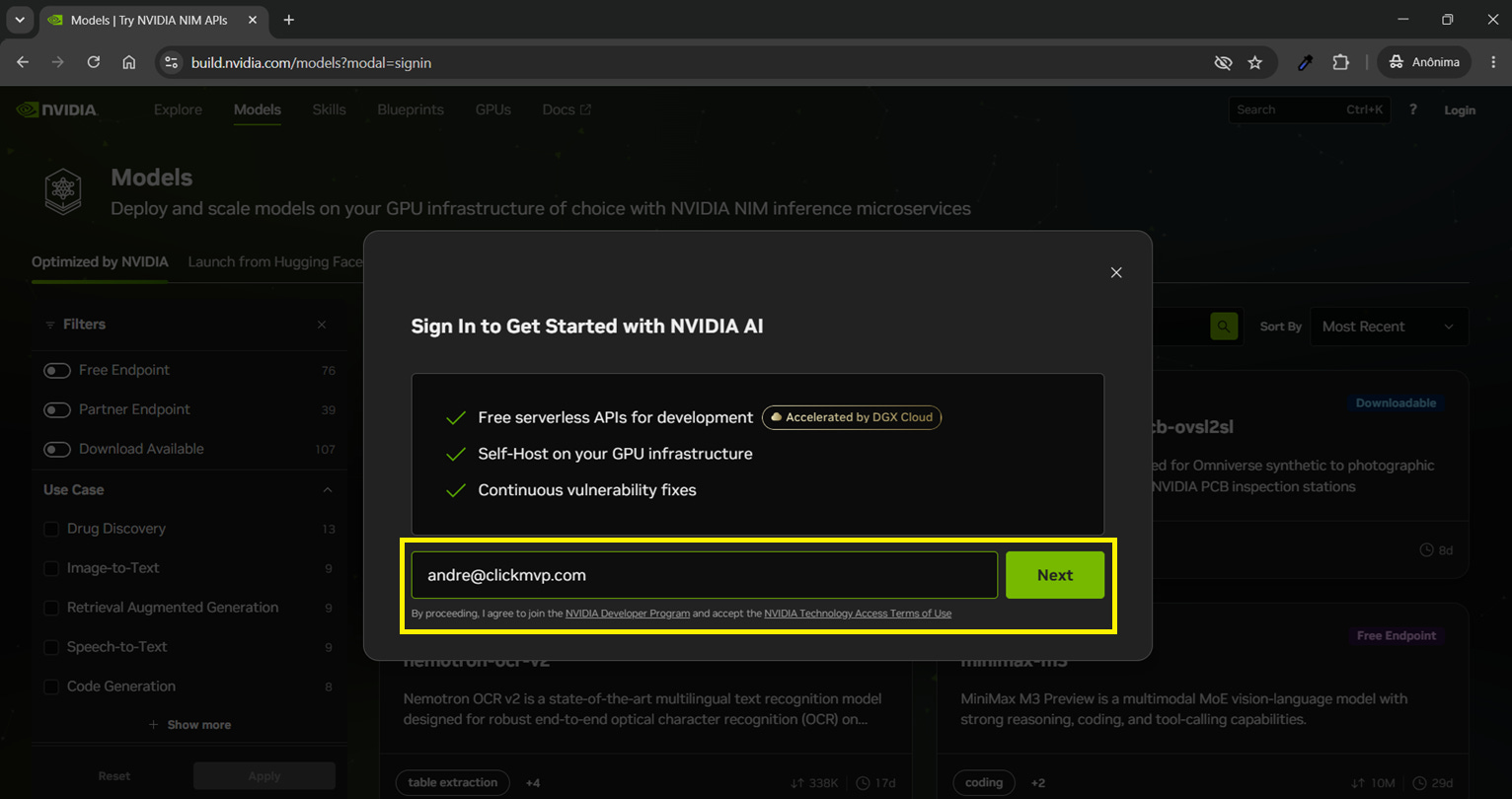
Informe seu email e clique em “Next”
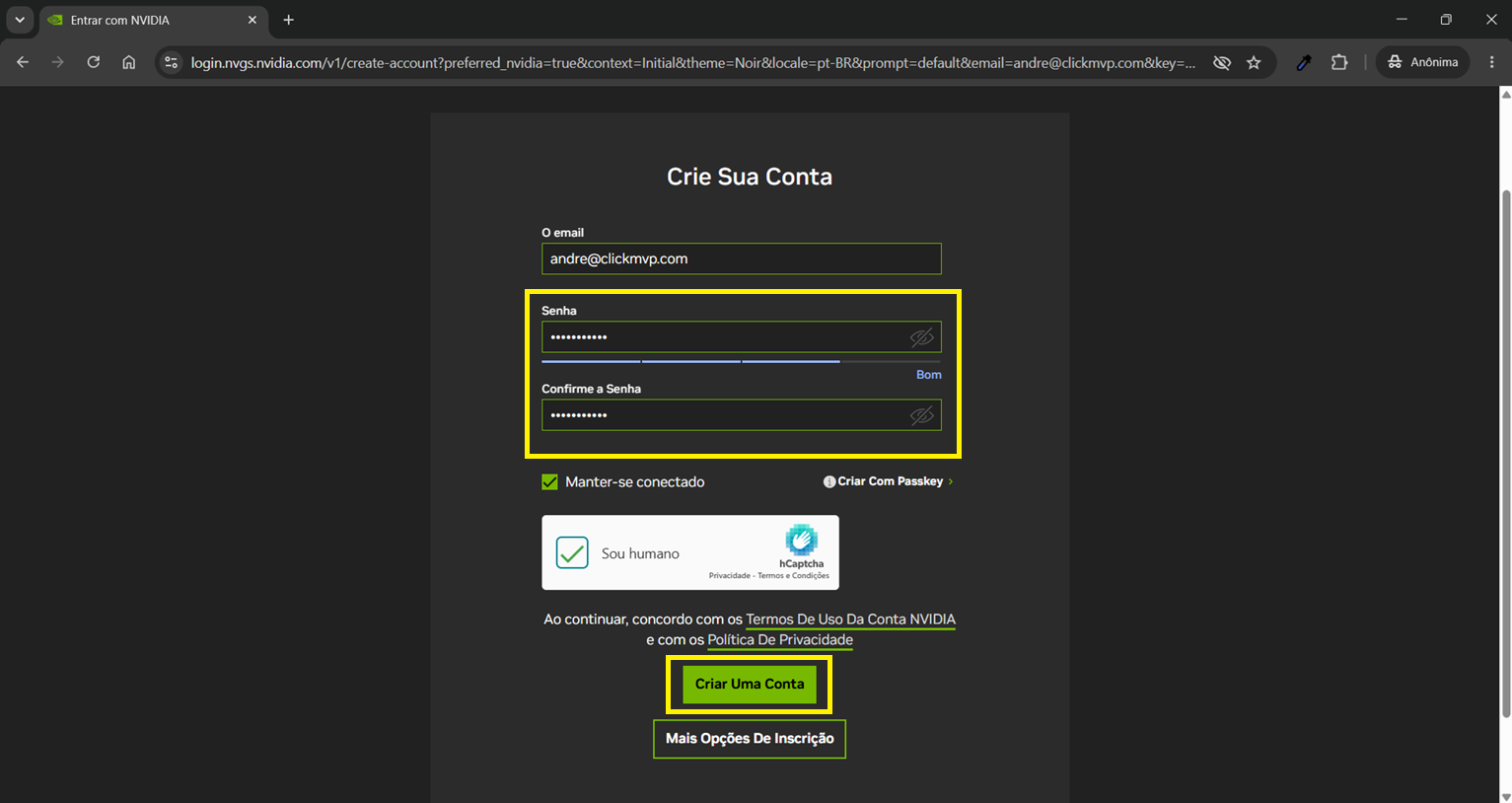
Se a sua conta não existe, ele passa para a criação de uma nova conta. Informe a senha e confirme, repetindo a mesma senha informada. Resolva o captcha. Clique em “Criar Uma Conta”
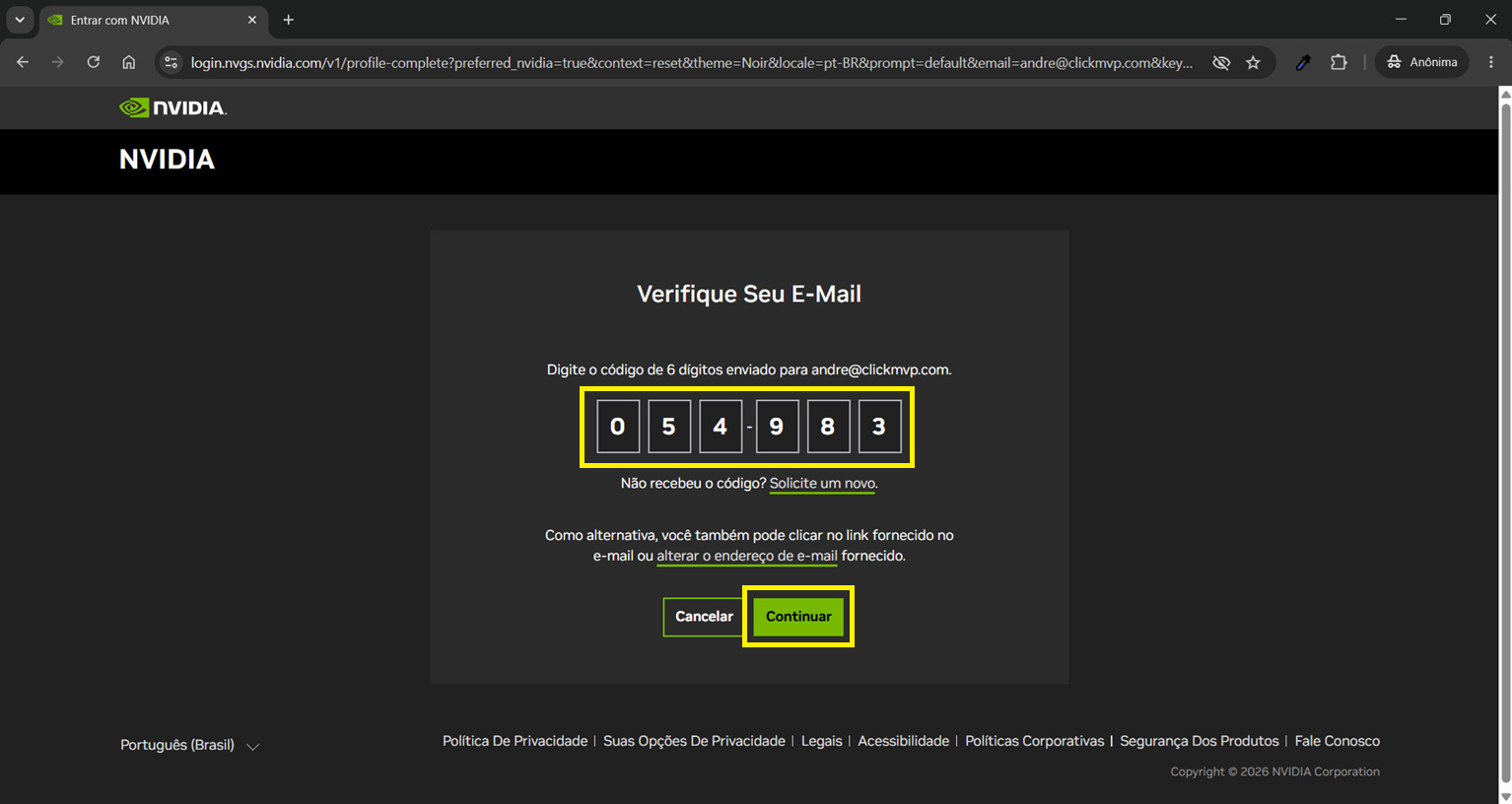
Você deve ter recebido um email com um código de 6 digitos. Informe nesse formulário. Clique em “Continuar”
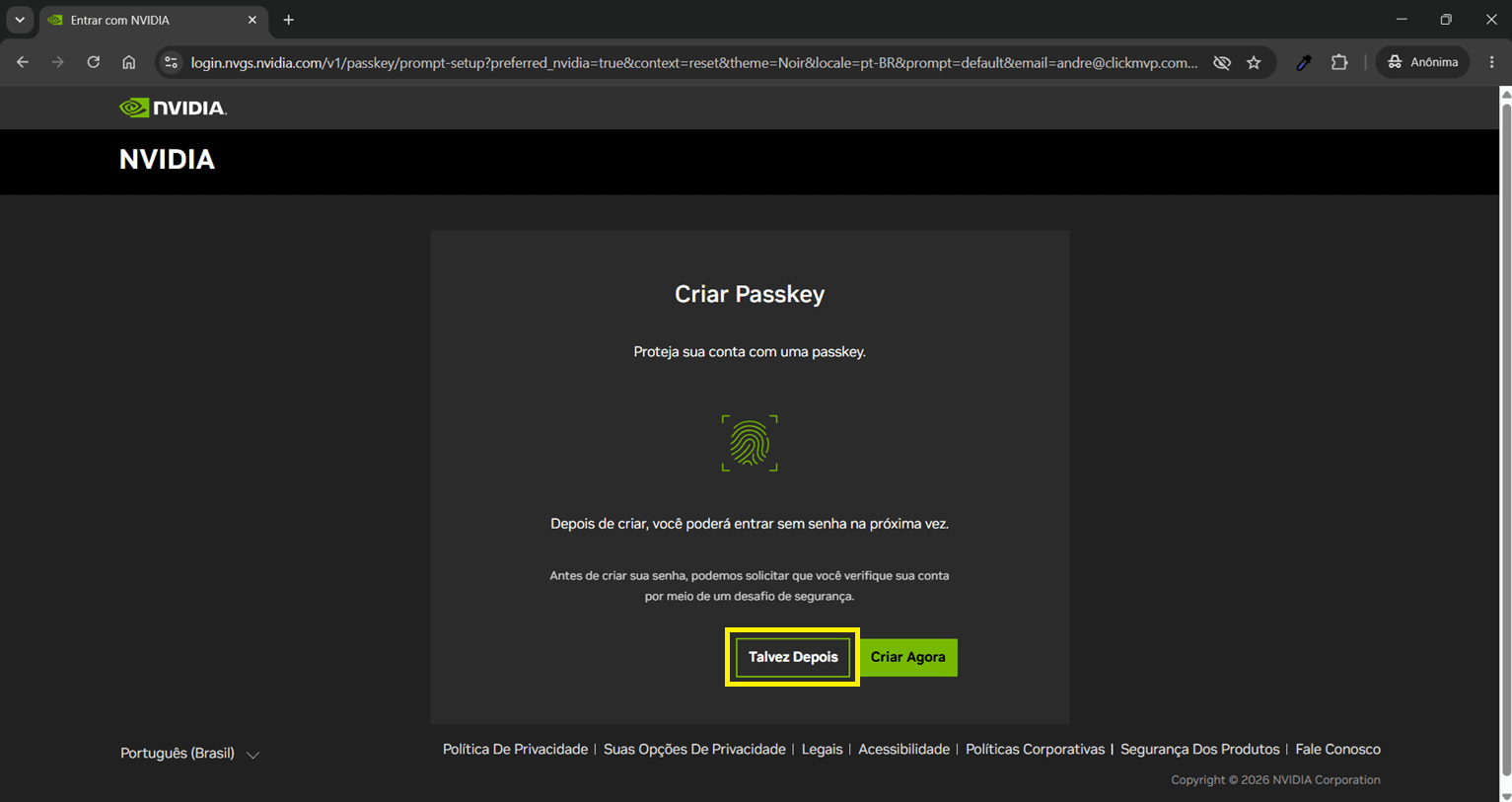
Aqui você tem a opção de criar medidas adicionais de segurança. Você pode criar mais tarde. Clique em “Talvez Depois”
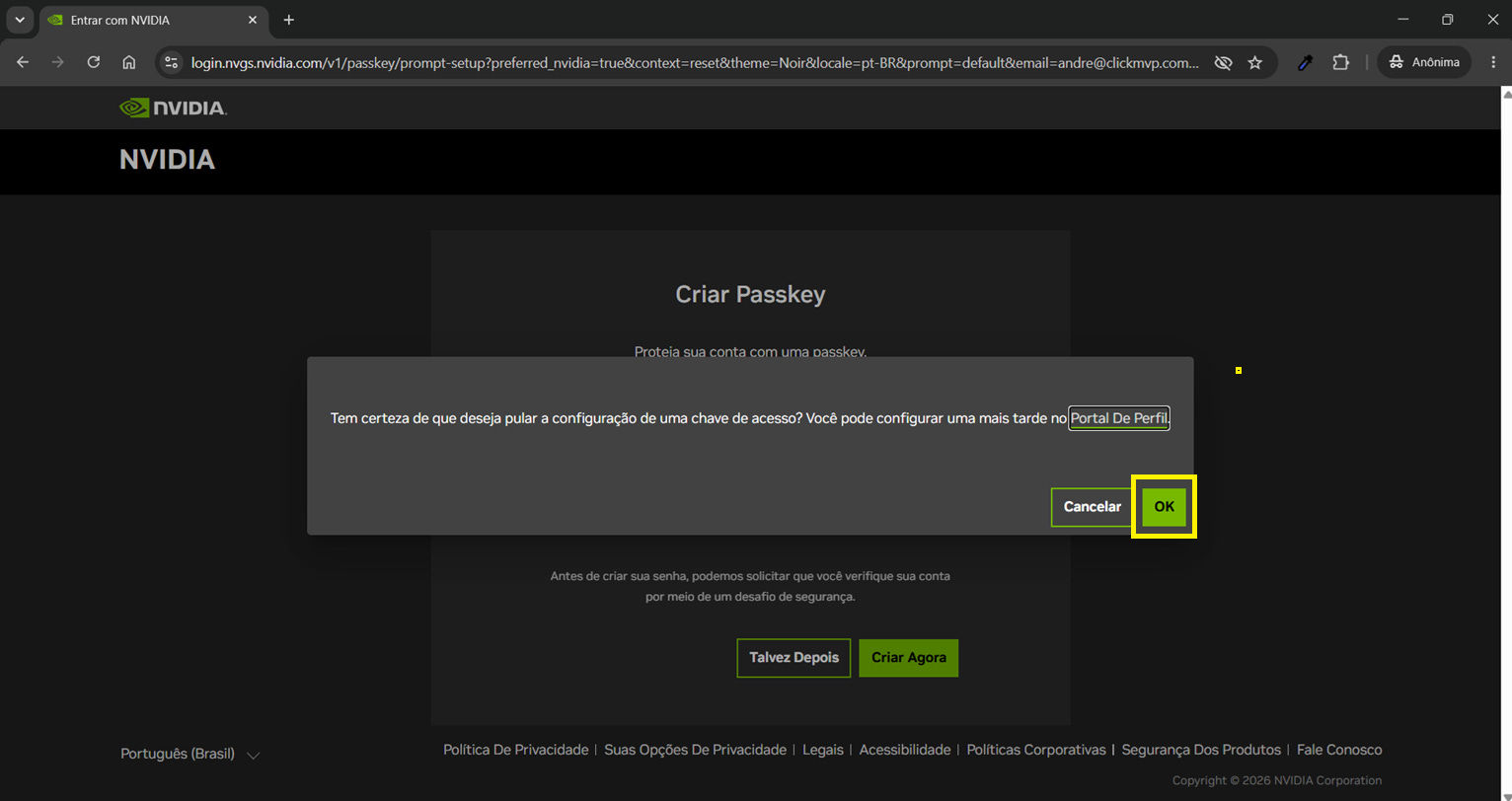
Confirme clicando em “Ok”
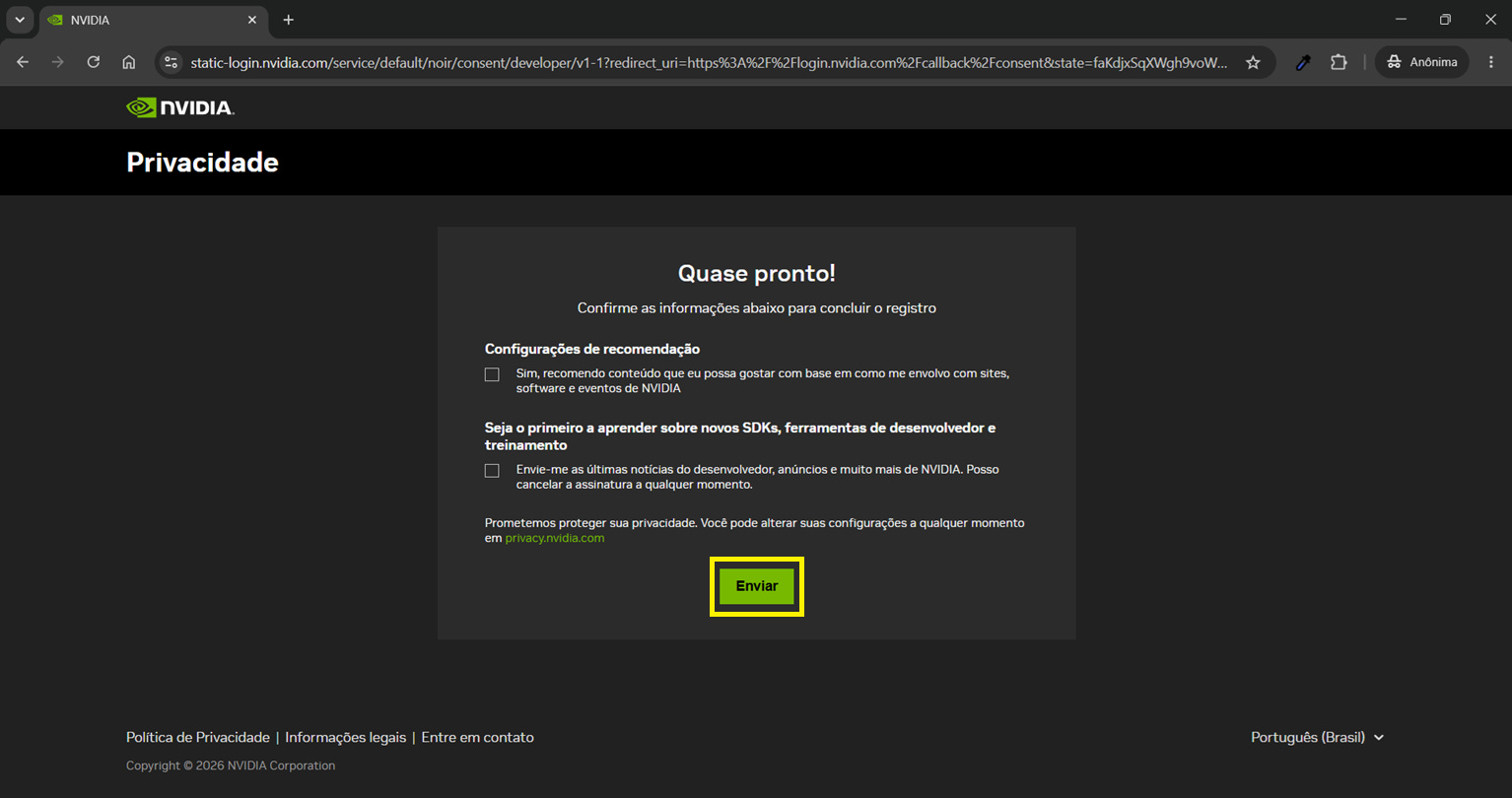
Aqui você escolhe se quer receber comunicações da NVIDIA. Marque caso queira. Clique em “Enviar”
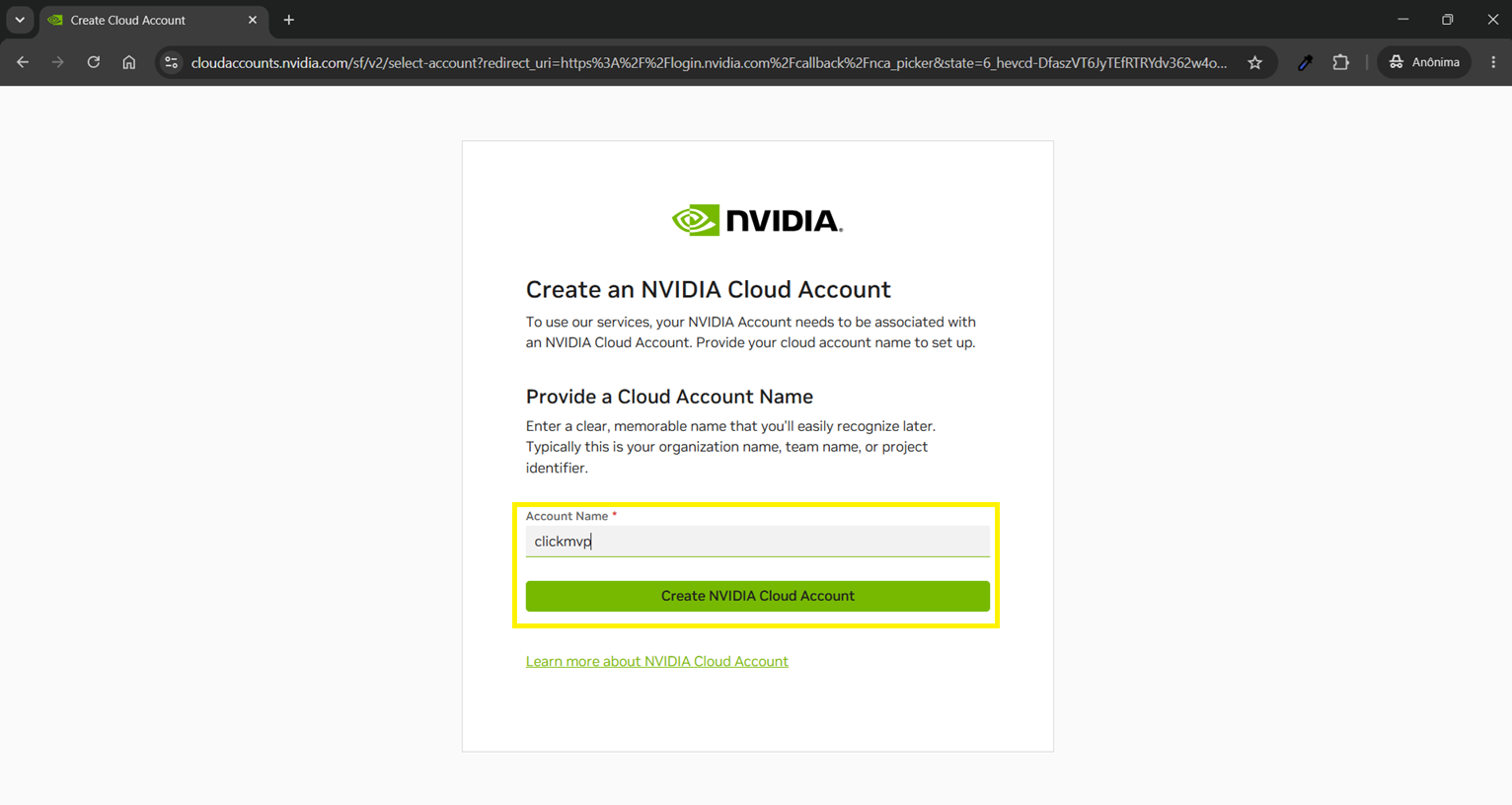
Aqui você associa a uma conta NVIDIA Cloud. Informe o nome da sua empresa, seu produto, seu nome, ou algo que deseje. Clique em “Create NVIDIA Cloud Account”
Crie uma chave de API
A chave é única para qualquer dos modelos disponíveis. Pode ser usada onde você precisar de uma chave de API, para utilizar um modelo.
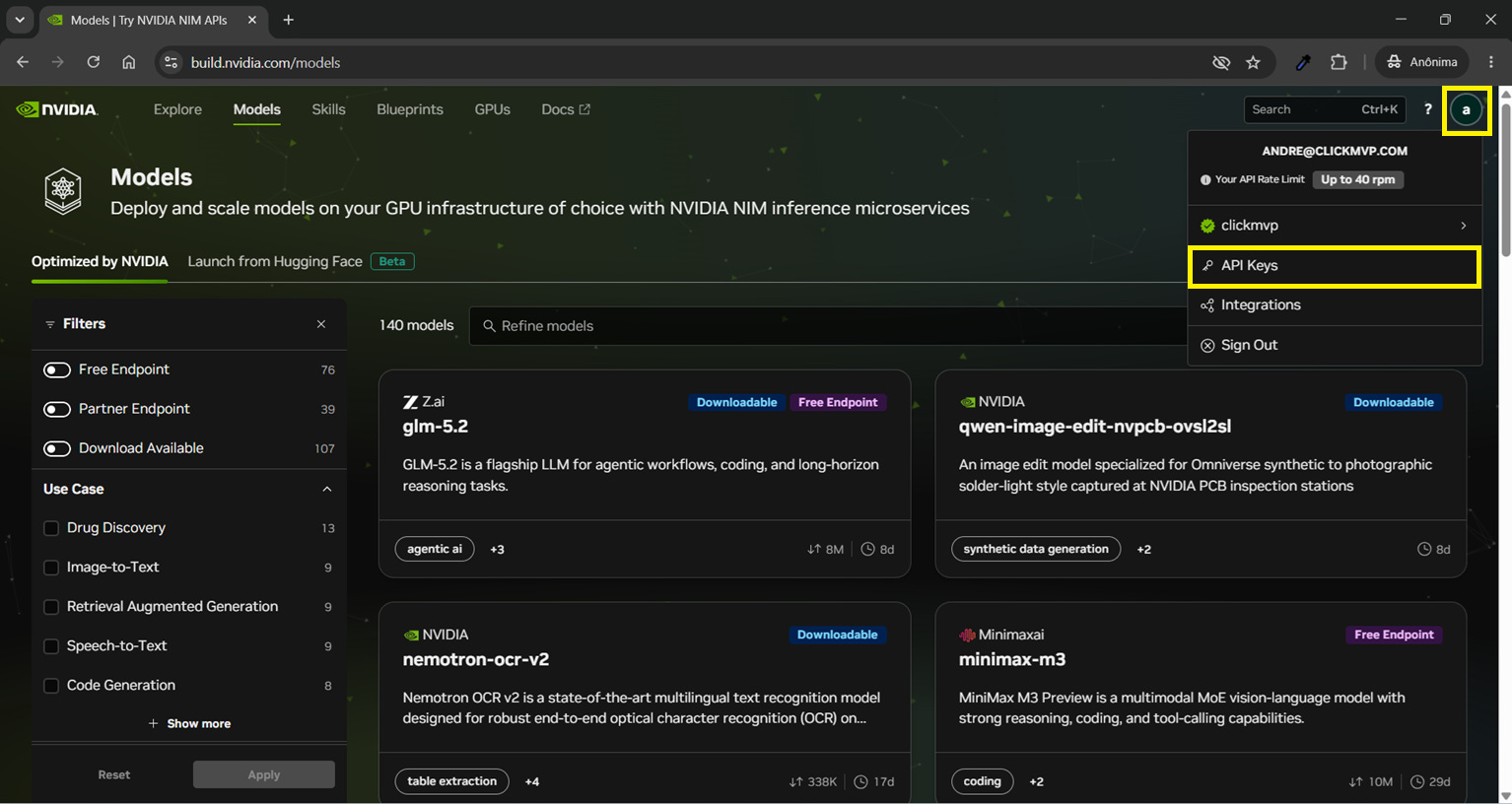
Clique no avatar no canto superior direito para abrir o menu. No menu selecione a opção “API Keys”
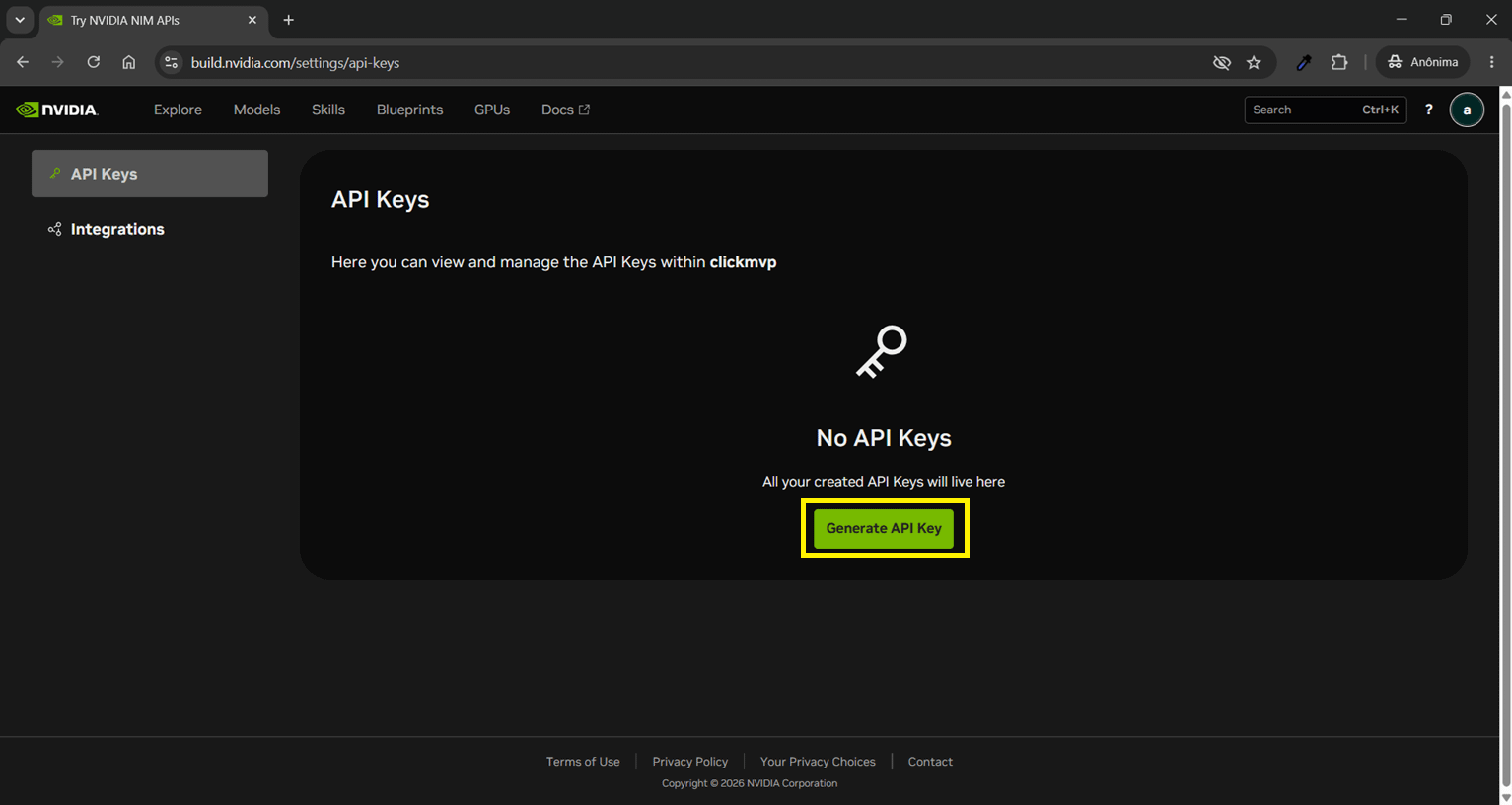
Clique em “Generate API Key”
Informe um identificador para a chave e clique em “Generate Key”
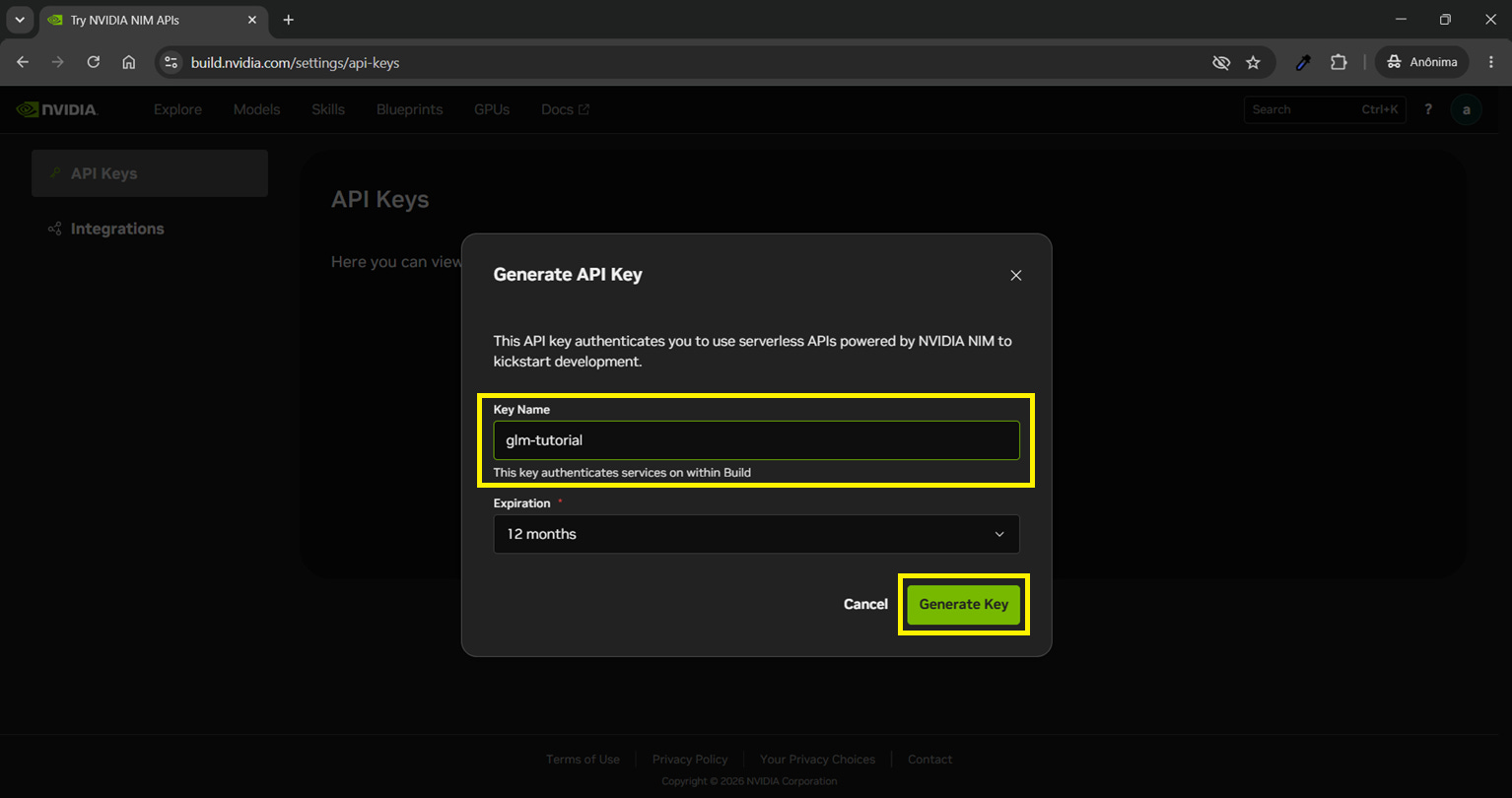
Copie a chave clicando em “Copy API Key”. Armazene esse conteúdo da chave em lugar seguro, porque você não terá outra chance de copiá-lo.
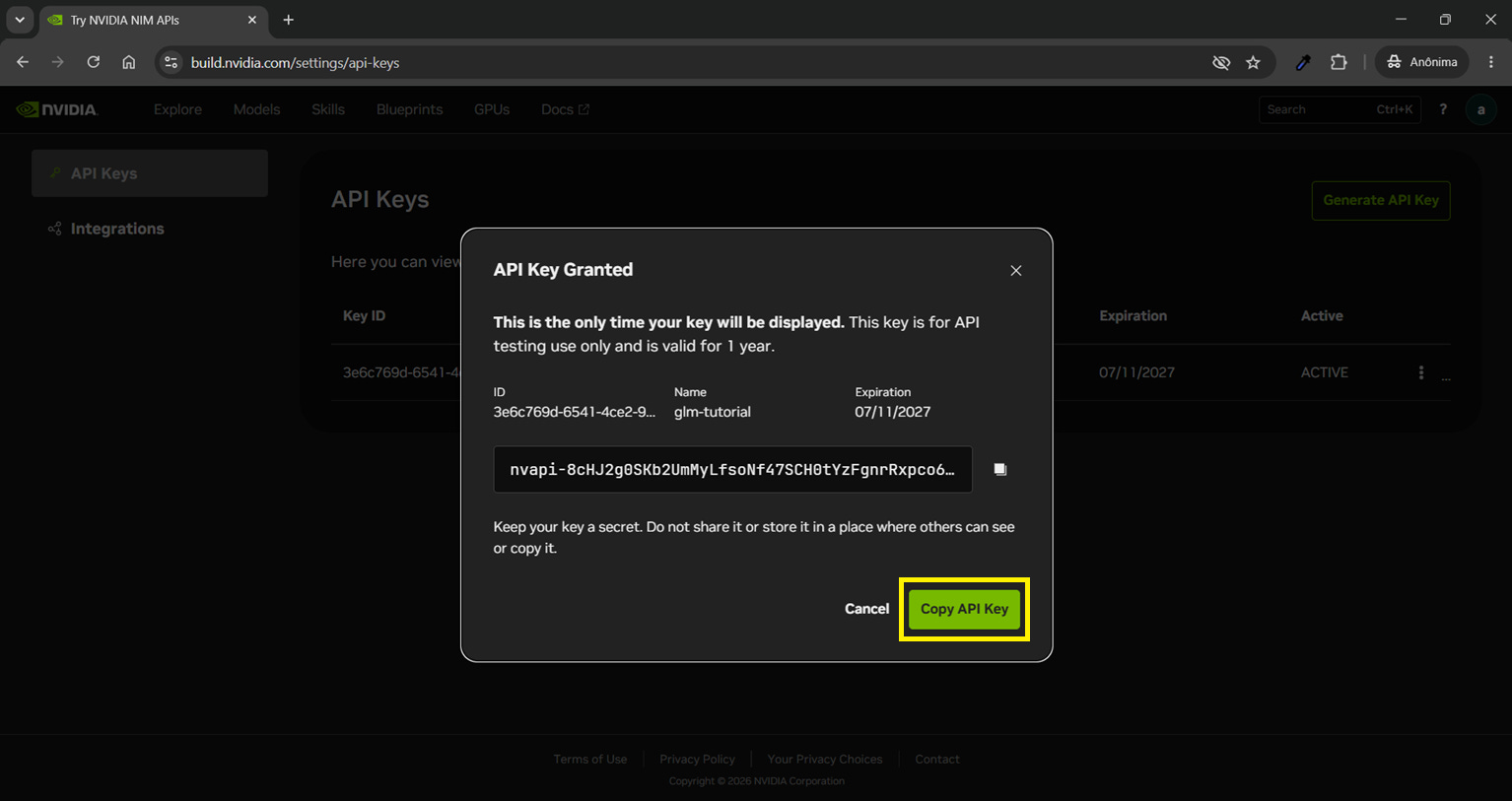
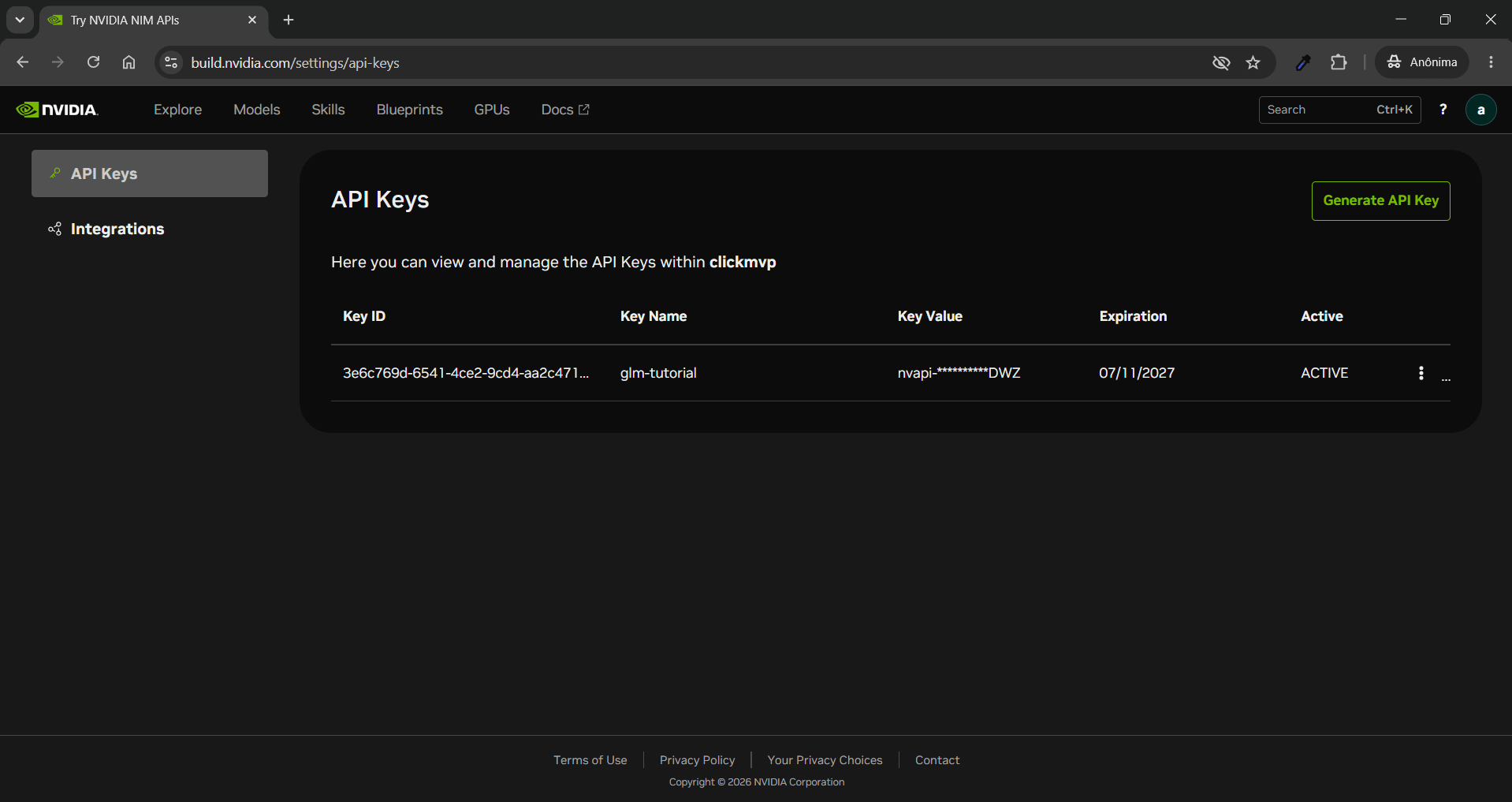
Nos 3 pontinhos você tem a opção de excluir a chave.
Quais modelos usar
Há dezenas de modelos disponíveis no site da NVIDIA, grátis e pagos, e você pode testar a qualidade de geração de código de cada um deles.
Mas se você quer uma lista de possíveis modelos, já testados e classificados, o Fábio Akita disponibiliza em seu blog, com atualização regular, o ranking dos melhores modelos para geração de código. Que ele mesmo testou e nos economizou uma quantidade significativa de dinheiro.
No momento que crio esse post, a lista mais atual está em: https://akitaonrails.com/2026/07/09/llm-benchmark-grok-4-5-gpt-5-6-sol/
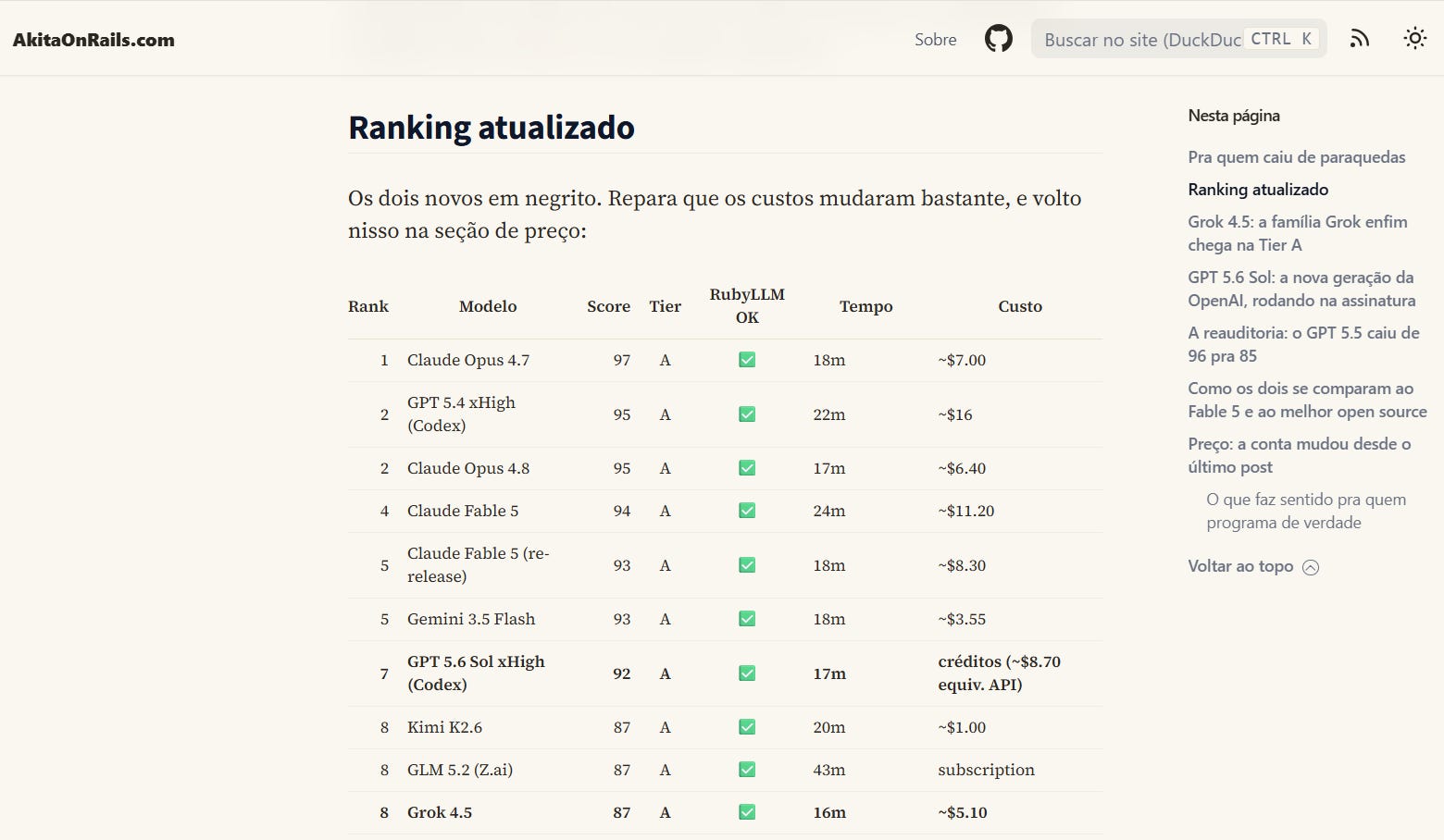
Recomendo o Blog, canal do YouTube e qualquer coisa que o Akita publicar. Ele fundamenta e explica em detalhes os assuntos que trata.
Vamos configurar para esse tutorial os seguintes modelos free:
z-ai/glm-5.2
deepseek-ai/deepseek-v4-flash
minimaxai/minimax-m3
stepfun-ai/step-3.7-flash
moonshotai/kimi-k2.5
deepseek-ai/deepseek-v4-pro
Instalar e configurar OpenCode no WSL
O OpenCode é um agente de coding em terminal, open source, sem modelo próprio. Um harness que lê seu código, edita arquivos, roda comandos, mas delega o raciocínio ao modelo que você escolher, entre mais de setenta provedores. Isso permite montagens impossíveis nas ferramentas fechadas.
Acessando o site https://opencode.ai/ você vai achar as formas de instalar em diversos sistemas operacionais. Aqui vou mostrar no WSL, porque eu só uso o WSL nos meus desenvolvimentos. Creio que não seja muito diferente o processo de instalação e configuração nos demais ambientes.
No wsl entre com os seguintes comandos:
sudo apt install curl
curl -fsSL https://opencode.ai/install | bash
source ~/.bashrc
Edite o arquivo “~/.config/opencode/opencode.json“ e inclua o seguinte conteúdo:
{
“$schema”: “https://opencode.ai/config.json”,
“disabled_providers”: [”opencode”, “google-vertex”, “google-vertex-anthropic”, “amazon-bedrock”, “openai”, “zai”],
“provider”: {
“nvidia”: {
“options”: {
“apiKey”: “{env:NVIDIA_API_KEY}”
},
“whitelist”: [
“z-ai/glm-5.2”,
“deepseek-ai/deepseek-v4-flash”,
“minimaxai/minimax-m3”,
“stepfun-ai/step-3.7-flash”,
“moonshotai/kimi-k2.5”,
“deepseek-ai/deepseek-v4-pro”
],
“models”: {
“z-ai/glm-5.2”: { “tool_call”: true, “reasoning”: true },
“deepseek-ai/deepseek-v4-flash”: { “tool_call”: true },
“minimaxai/minimax-m3”: { “tool_call”: true },
“stepfun-ai/step-3.7-flash”: { “tool_call”: true },
“moonshotai/kimi-k2.5”: { “tool_call”: true },
“deepseek-ai/deepseek-v4-pro”: { “tool_call”: true, “reasoning”: true }
}
}
},
“model”: “nvidia/z-ai/glm-5.2”,
“small_model”: “nvidia/deepseek-ai/deepseek-v4-flash”
}
Exporte a variável NVIDIA_API_KEY com o conteúdo da chave que você copiou na criação da chave de API NVIDIA.
export NVIDIA_API_KEY=nvapi-gWexAp5tTqkWzT47...
Execute o OpenCode
opencode
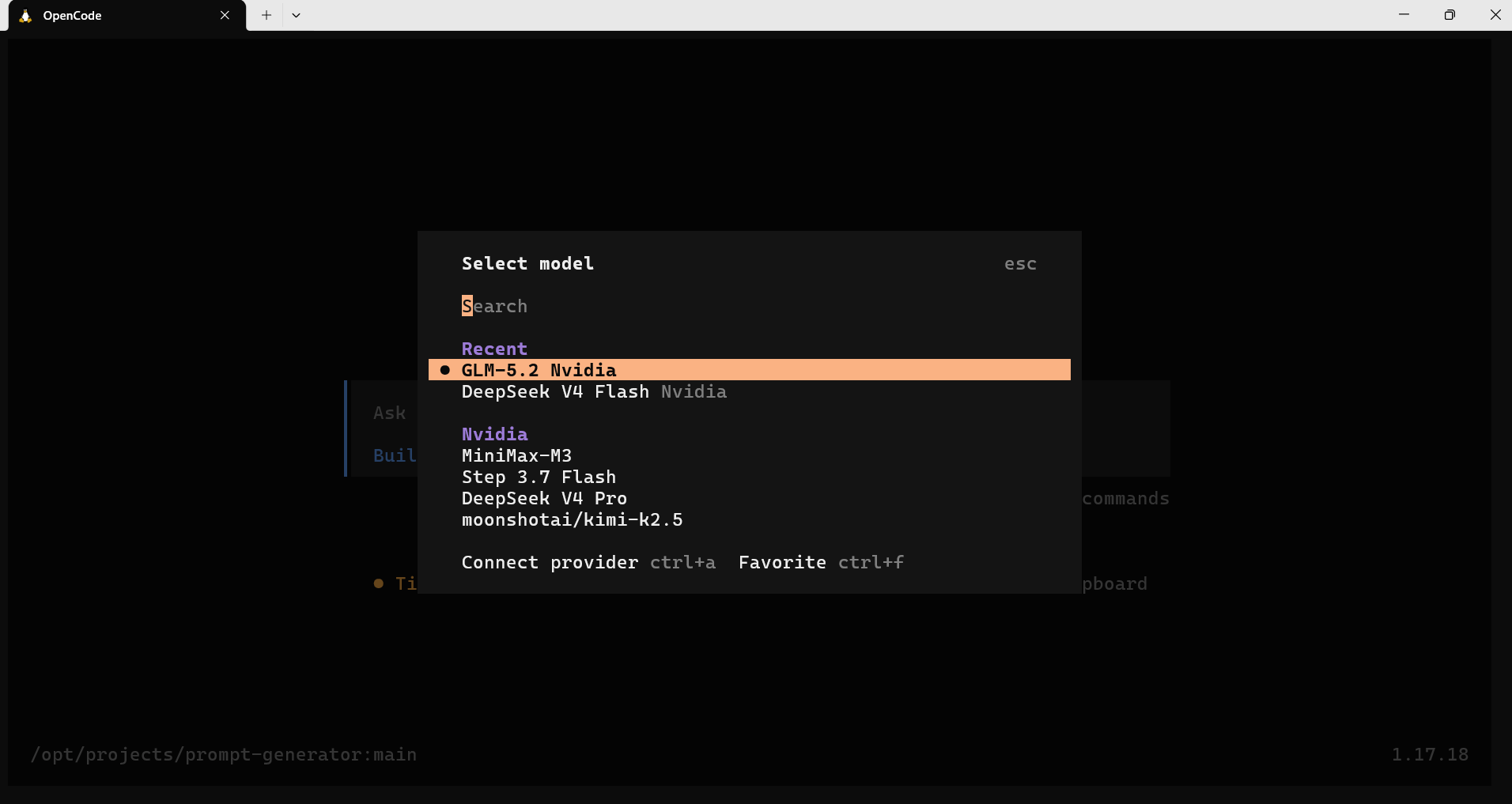
No arquivo de configuração, note que coloquei em “disabled_providers” uma lista de providers que não serão utilizados nesse momento. Isso faz com que ao usar /models,
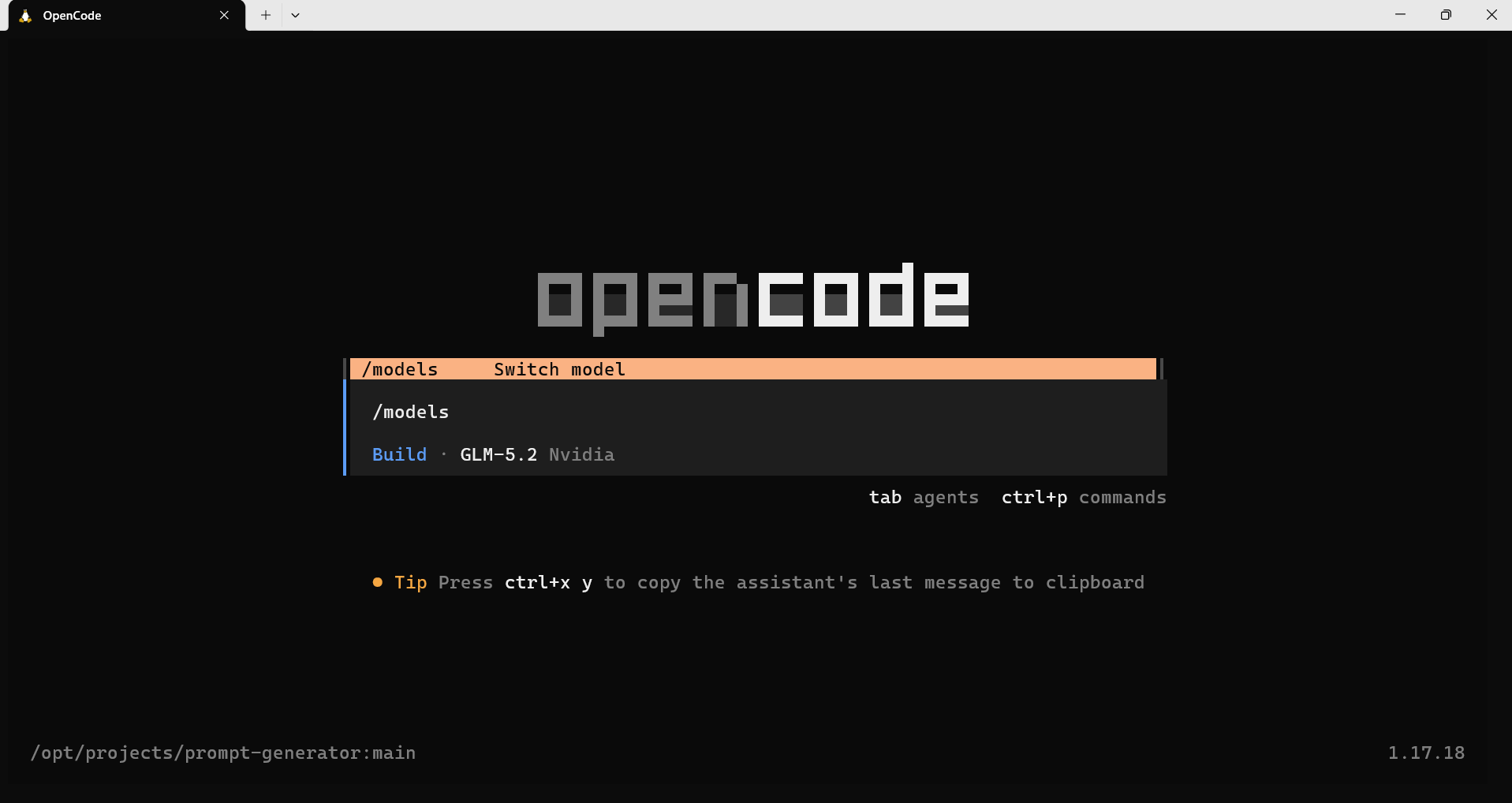
só serão listados os modelos definidos em “whitelist”.
Teste gerar código de forma determinística e deixe a IA para as tarefas mais nobres.
Conheça o ClickMVP e gere seu primeiro projeto → https://clickmvp.com
Se você é mais técnico, veja a arquitetura por trás: Clean Architecture, testes e segurança já prontos → https://clickmvp.com/architecture.html